
[PR]上記の広告は3ヶ月以上新規記事投稿のないブログに表示されています。新しい記事を書く事で広告が消えます。
ただいまコメントを受けつけておりません。
キーボード、マウスなどを入力デバイスとして使用できるようにする統合コンバーターです。
例えば、ps4をxbox one/ps3などのコントローラーでプレイすることができます。
_________________________
本日、皆様にCronusMax PLUSによるPS4でPS3コントローラーでも使える方法を紹介させていただきます。
パッケージ:
仕様内容:
CronusMax PLUSx1
USBゲーブルx1
取り扱い説明書x1
各USB接続部:
1:Output
ゲーム機・パソコンに接続します。
2:PC Prog
USBケーブルでPCとCronusMAX Plus接続します。
3:Input
各ゲーム機のコントローラー・XBOX 360 ワイヤレス ゲーム アダプター・Bluetooth USBアダプターを接続します。
4:ボタン
CronusMax PLUSというUSB機器とPCで、PS4にPS3のコントローラーを接続して使用方法を紹介します!
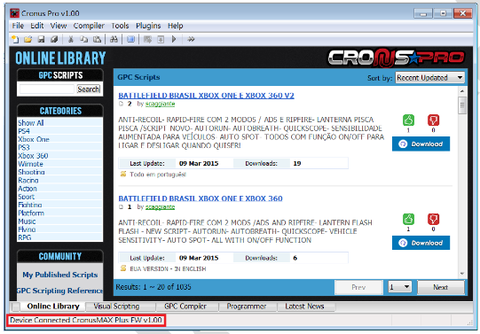
STEP1、まず、CronusPROソフトウェア(cronuspro.zip)をダウンロード、USBケーブルでPCとCronusMAXPlus接続
STEP2、「setup_cronuspro.exe」インストール、「CronusPRO」をダブルクリック

CronusMax PLUS識別、接続完了というメッセージが出る
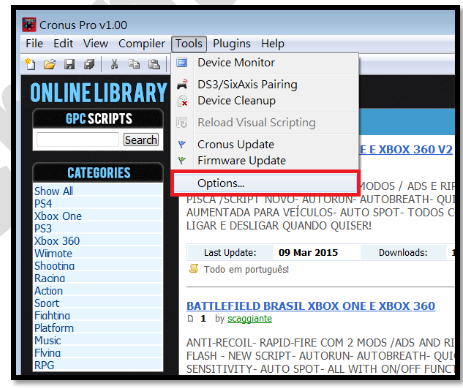
STEP3、Tools→Option..選択
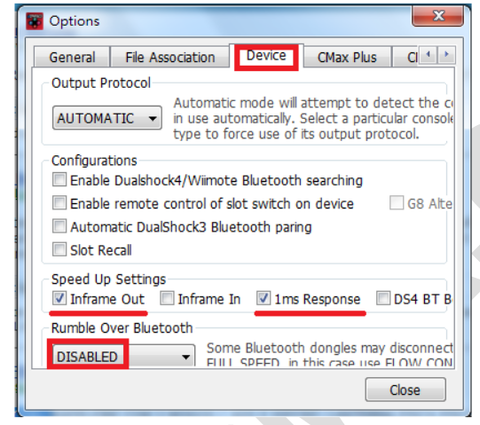
STEP4、Device項目選択
Output ProtocolでAUTOMATICを選び
Speed Up Settingsで第二、四項を選択しない、他の項は全部【 】選択
】選択
Rumble Over BluetoothでDISABLEDを選び
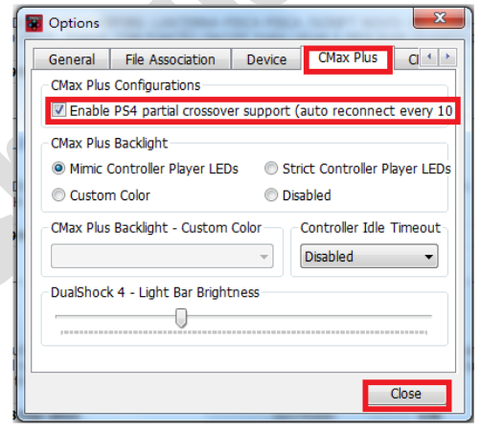
STEP5、CMax Plus項目を選択します。
CMax Plus ConfigurationsでEnable PS4 partial......を【】選び
Closeをクリック、CronusMax PLUSを抜き出し
STEP6、CronusMax PLUSをPS4に差し込み、下記のように
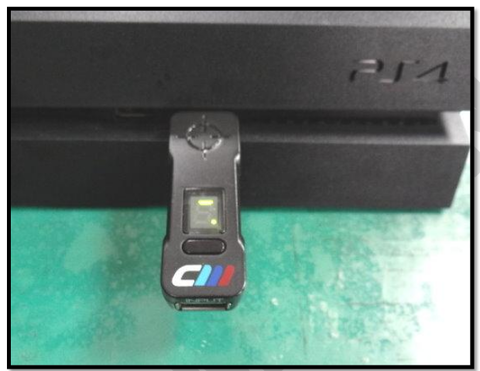
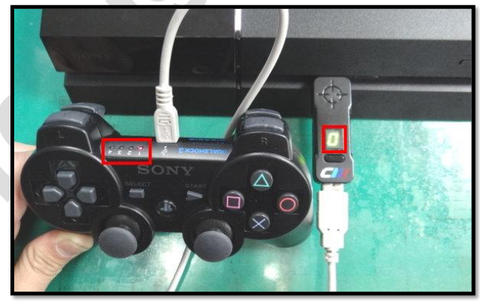
有線型PS3コントローラーの接続する方法:
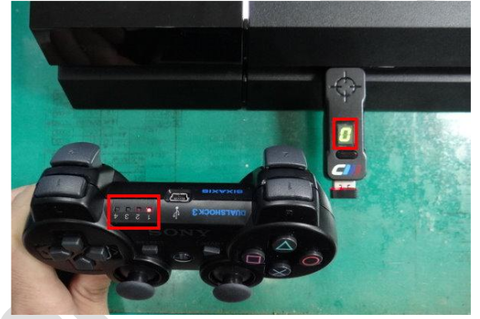
USBケーブルを通じてPS3コントローラーとCronusMax PLUSを接続する、PS3コントローラーのLED1ライトが点滅、CronusMax PLUSのディスプレイ「0」を示している、接続成功!
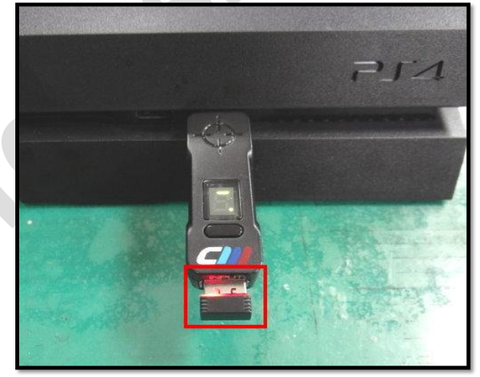
1、BluetoothをCronusMax PLUSに差し込み
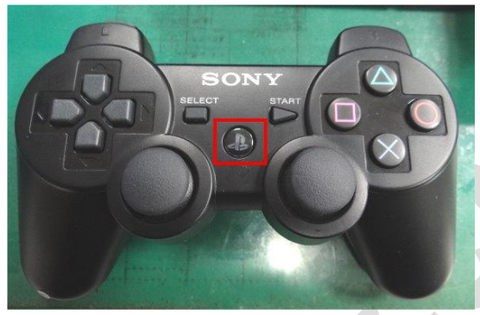
2、PS HOME键クリック、PS3コントローラーのLED1,2,3,4全部点滅
3、しばらくLED1ライトのみが点滅、CronusMax PLUSのディスプレイ「0」を示している、接続成功!
CronusMax PLUSは万能型のコントローラーアダプターです!
PS3コントローラー以外、PS4でXBOX ONE/X360などコントローラーを使えます。
XBOXONEでPS4/PS3/X360などコントローラーをサポートしています。
これ以上です。これは設定方法です。
_________________________
もしあなたはPS3系列を購買したいと、早速3DStopz.comへ買いに行きましょう。